kontiqo mit deiner KI verbinden
Mit einem Connector kann Claude, Le Chat oder Grok deine Kanäle sehen, Beiträge in kontiqo einplanen und dir sagen, wie sie gelaufen sind. Das Einrichten dauert etwa zwei Minuten.
Das ist freiwillig. kontiqo funktioniert auch ganz ohne KI: Du schreibst und planst deine Beiträge selbst in der App.
Die Adresse von kontiqo
Diese Adresse fügst du gleich in deiner KI ein. Du findest sie auch in der kontiqo-App unter "Einstellungen", "KI".
https://server.kontiqo.io/mcpClaude im Browser oder am Handy
Geht ab dem kostenlosen Plan; dort ist ein eigener Connector möglich. Einmal im Browser eingerichtet, ist kontiqo auch in der Claude-App am Handy da. Die Bilder zeigen Claude auf Englisch.
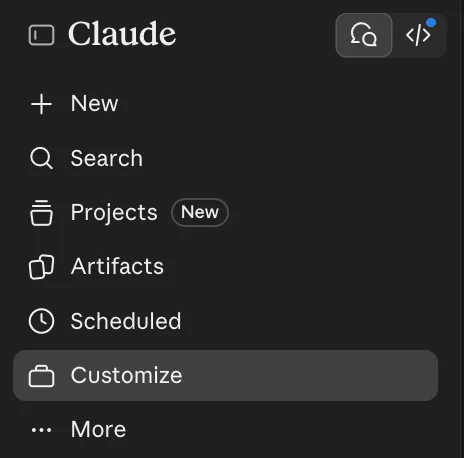
Öffne claude.ai und klicke links auf "Customize".
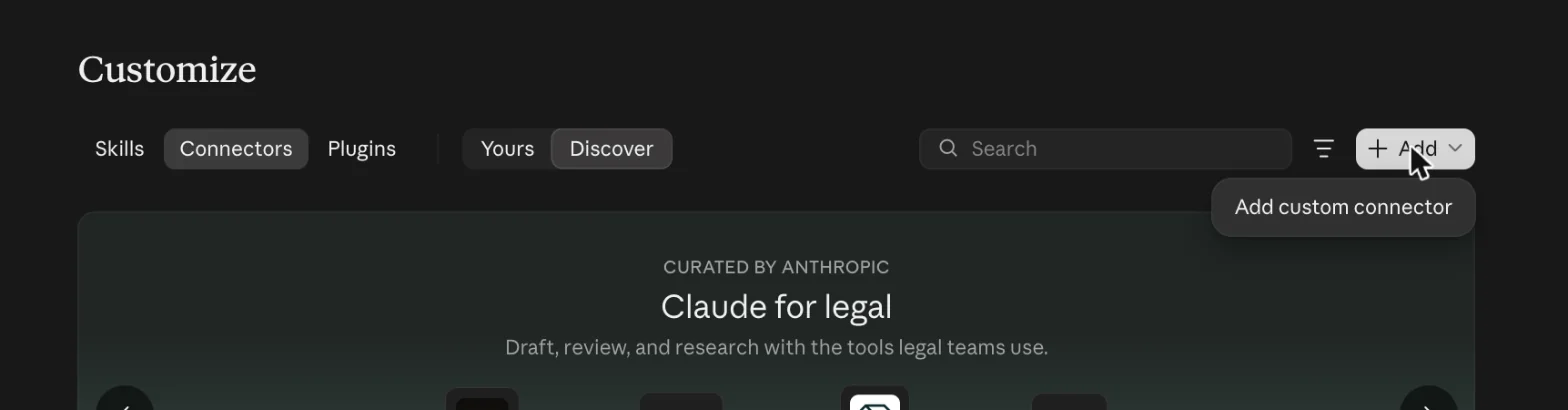
Wähle oben "Connectors". Klicke rechts auf "+ Add" und dann auf "Add custom connector".
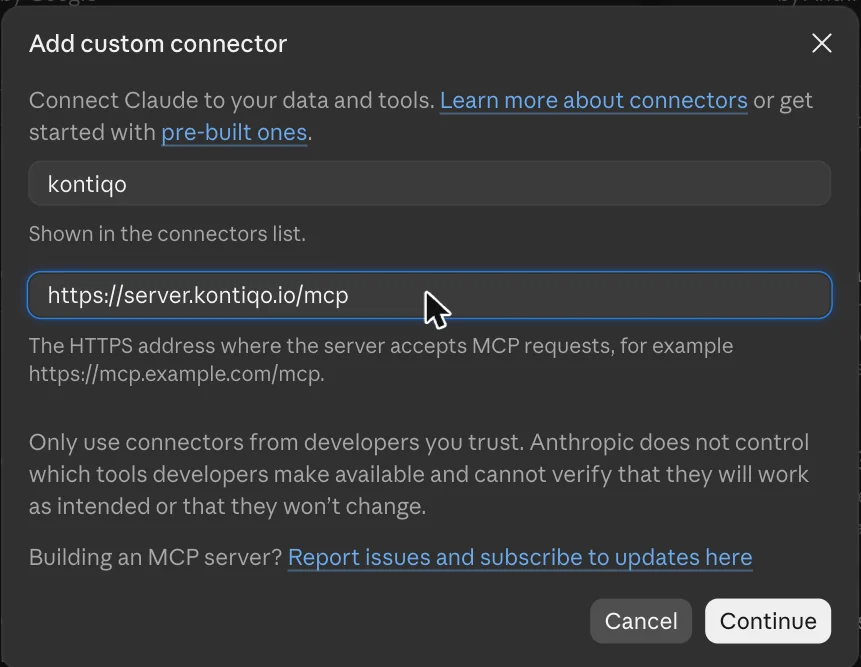
Gib als Namen kontiqo ein, füge darunter die Adresse von oben ein und klicke auf "Continue".
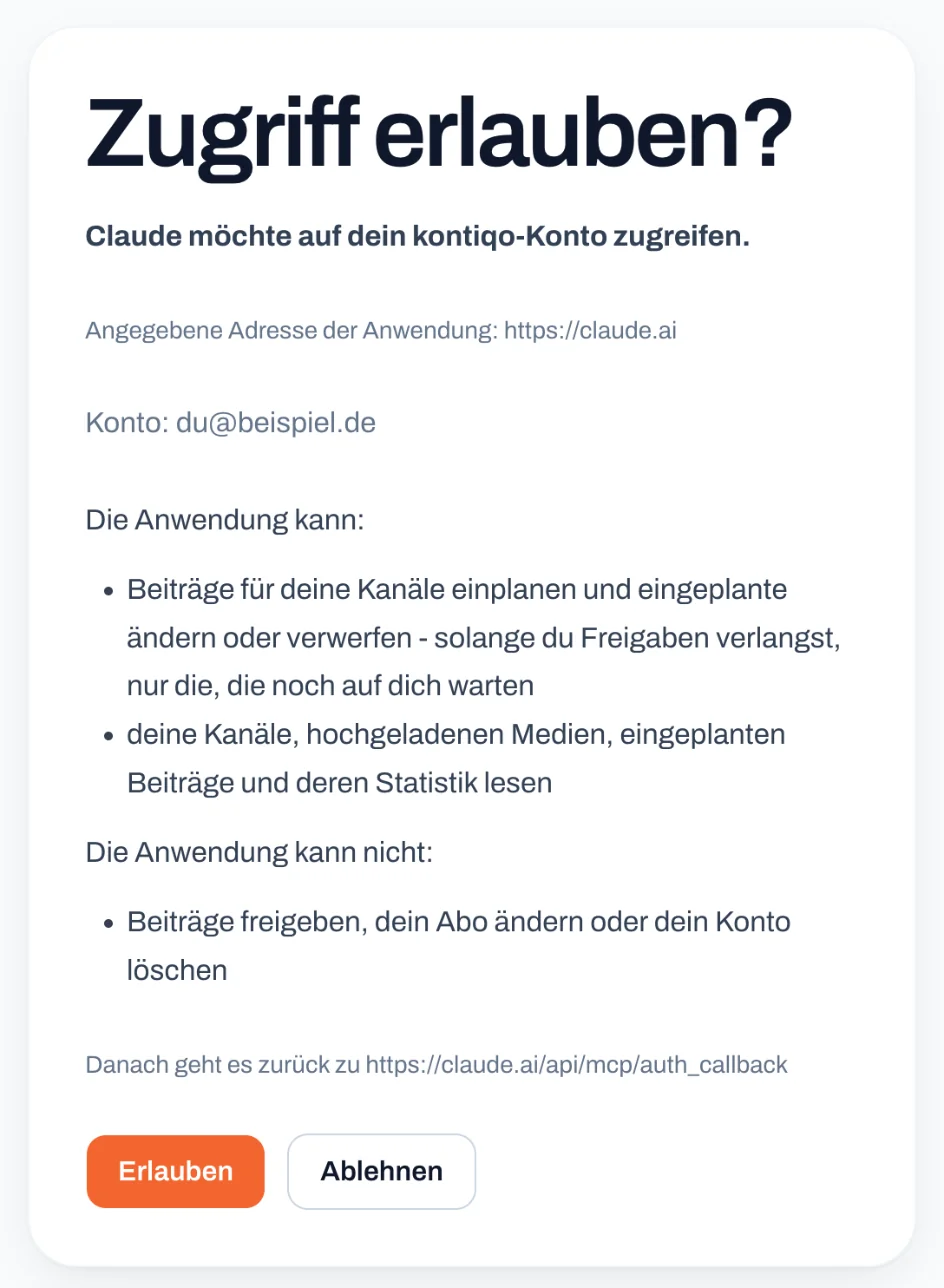
kontiqo öffnet sich. Melde dich an, falls nötig, prüfe, was Claude darf, und klicke auf "Erlauben".
Fertig: kontiqo steht unter "Yours" mit einem Haken.
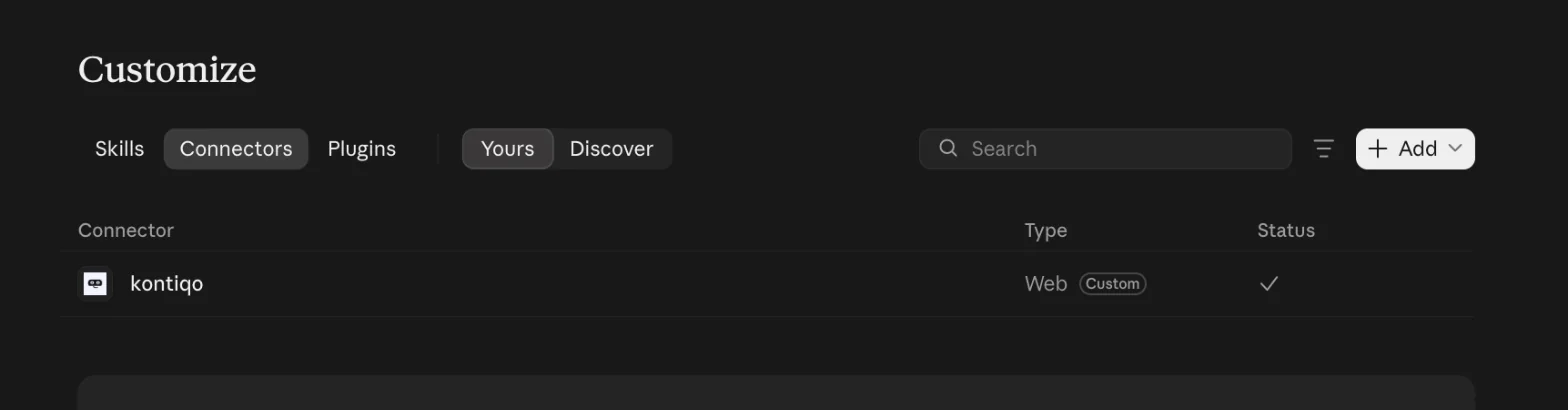
Le Chat von Mistral
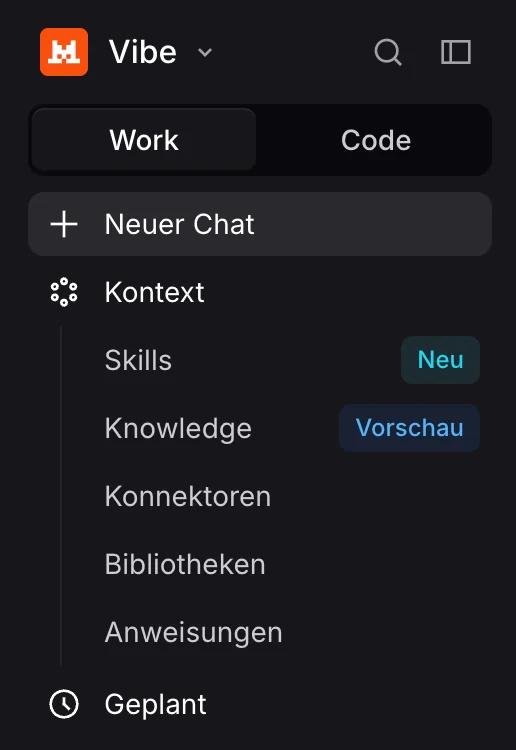
Geht ab dem kostenlosen Plan. Die Bilder zeigen Le Chat auf Deutsch; oben links heißt es dort "Vibe".
Öffne chat.mistral.ai und klicke links auf "Kontext" und dann auf "Konnektoren".
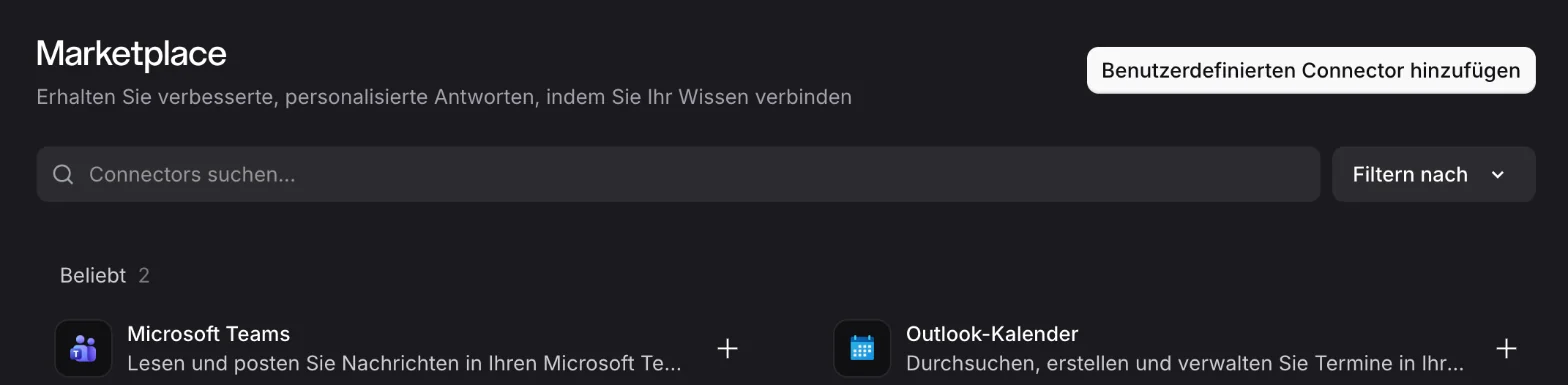
Klicke rechts oben auf "+ Connector hinzufügen" und danach auf "Benutzerdefinierten Connector hinzufügen".
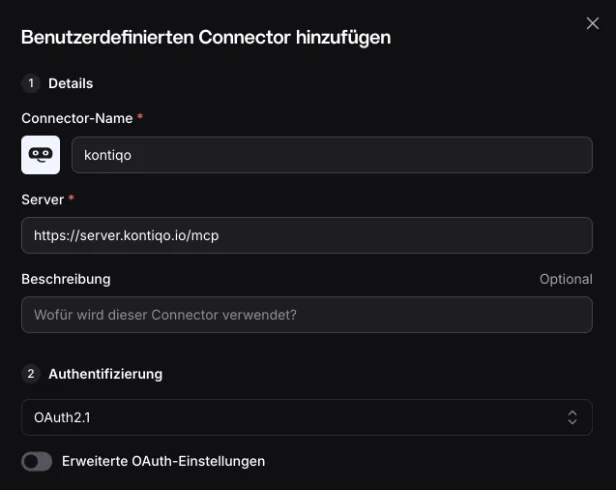
Gib als Namen kontiqo ein und füge bei "Server" die Adresse von oben ein. Die Anmeldung (OAuth2.1) erkennt Le Chat selbst. Klicke unten rechts auf "Connector hinzufügen".
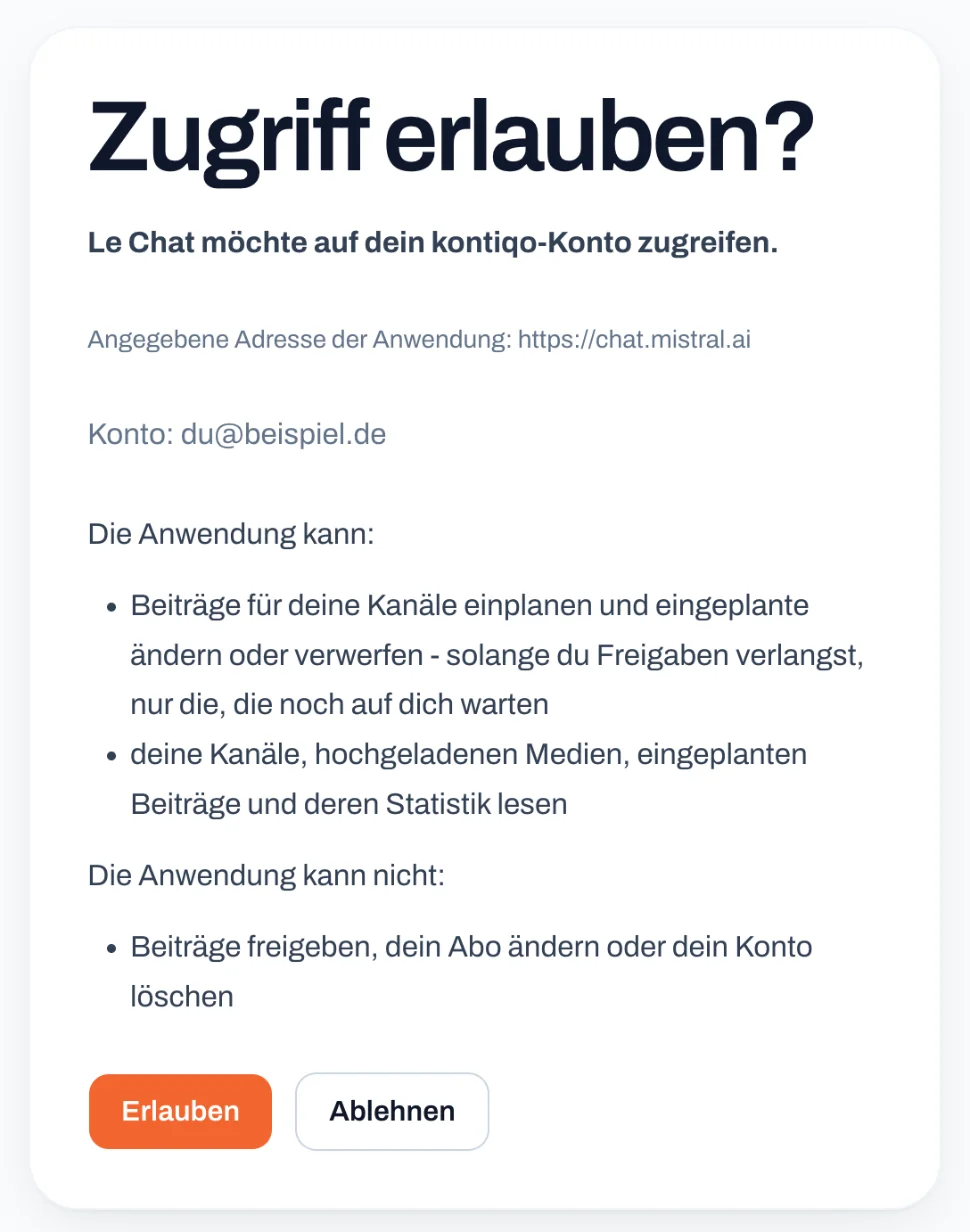
kontiqo öffnet sich. Melde dich an, falls nötig, prüfe, was Le Chat darf, und klicke auf "Erlauben".
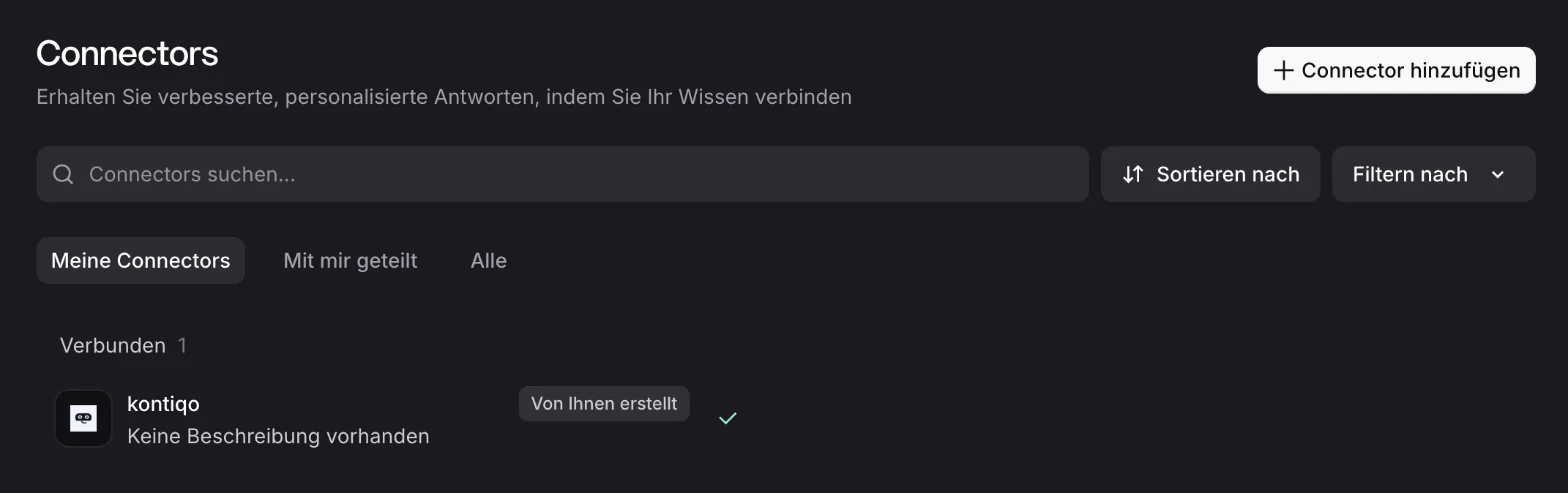
Fertig: kontiqo steht unter "Meine Connectors" bei "Verbunden".
Grok von xAI
Geht ab dem kostenlosen Plan. Die Bilder zeigen Grok auf Deutsch.
Öffne grok.com und klicke links unten auf "Plugins".

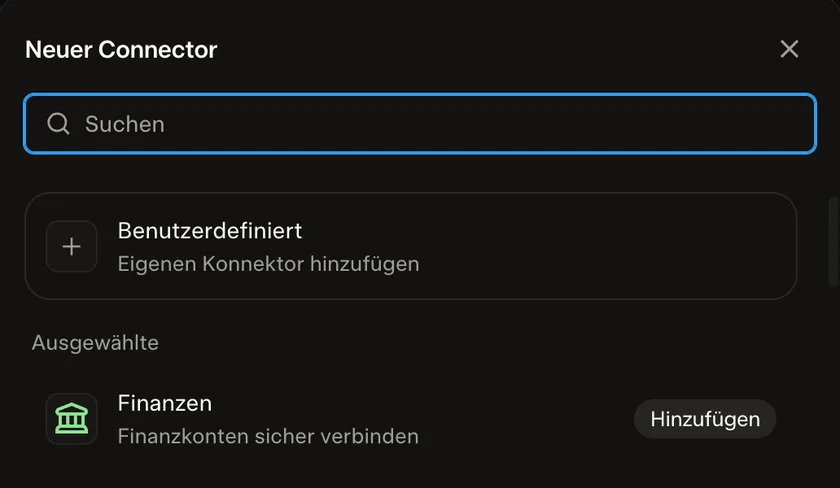
Klicke rechts oben auf "Neuer Konnektor" und danach auf "Benutzerdefiniert".
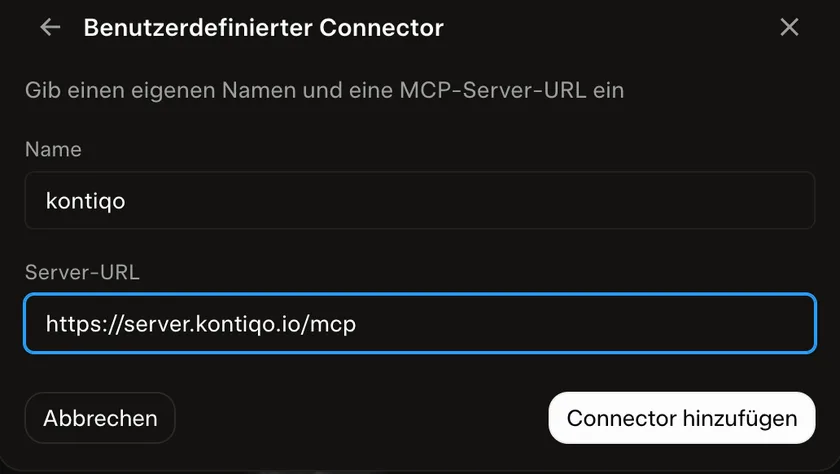
Gib als Namen kontiqo ein, füge bei "Server-URL" die Adresse von oben ein und klicke auf "Connector hinzufügen".
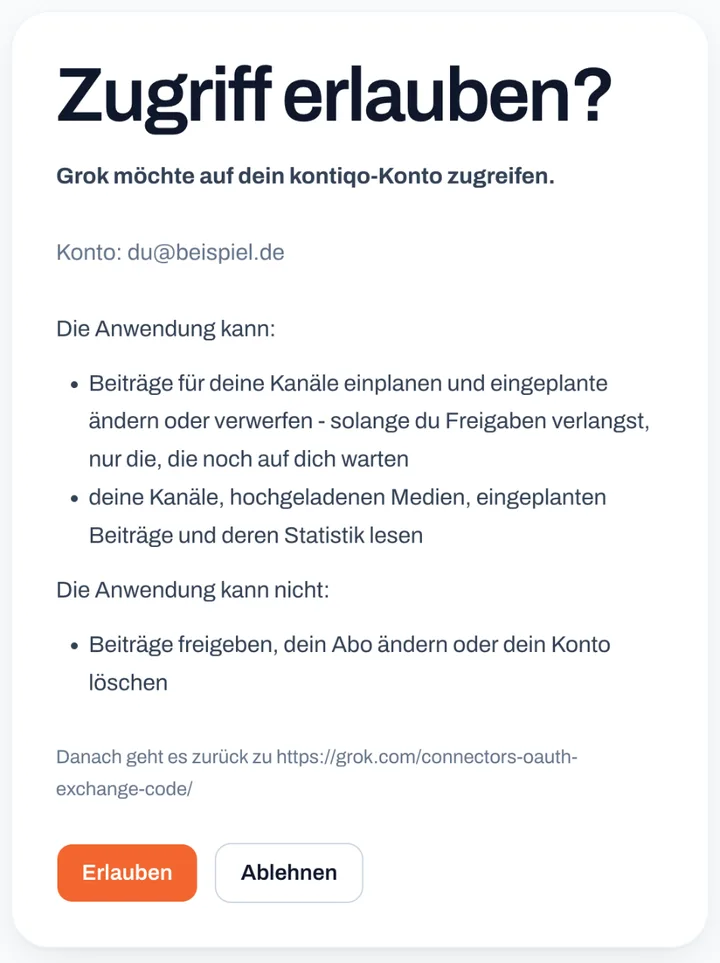
kontiqo öffnet sich in einem eigenen Fenster. Melde dich an, falls nötig, prüfe, was Grok darf, und klicke auf "Erlauben".
Fertig: kontiqo steht unter "Verbunden". Im Chat schaltest du es unter "+" und "Connectors" ein oder aus.

So benutzt du kontiqo im Chat
Schreib in einem normalen Chat, was du brauchst. Zum Beispiel:
- Welche Kanäle habe ich in kontiqo?
- Schreib einen LinkedIn-Beitrag über unser neues Angebot und plane ihn in kontiqo für Dienstag 9 Uhr ein.
- Wie liefen meine Beiträge in kontiqo im letzten Monat?
- Fragt die KI, ob sie kontiqo benutzen darf, erlaube es.
- Was die KI einplant, wartet unter "Beiträge" auf deinen Klick, solange bei "Freigabe von Beiträgen der KI" die Stufe "Nur in kontiqo freigeben" gewählt ist. So ist es voreingestellt; mit "Auch die KI auf meinen Befehl" gibt sie frei, wenn du es ihr ausdrücklich sagst.
- Trennen kannst du jederzeit: im Web unter "Konto" bei "KI-Anwendungen", in der App unter "Einstellungen" bei "Verbundene KI-Apps".
Nutzt du Claude Desktop auf deinem Computer? Dann geht es noch einfacher: In der kontiqo-App unter "Einstellungen", "KI" auf "In Claude einrichten" klicken.
ChatGPT und andere KI-Apps
ChatGPT kann kontiqo nur mit ChatGPT Business, Enterprise oder Edu benutzen, eingerichtet von der Person, die euer ChatGPT verwaltet. Andere KI-Apps mit MCP und Anmeldung über OAuth bekommen dieselbe Adresse.